İlham
Laptop Sticker Fikirleri: 7 Düzen ve Tema Önerisi
Tek bir stickerdan kapağı baştan sona kaplayan kolaja kadar yedi düzen, tema seçimi ve yapıştırmadan önce yerleşimi planlamanın kolay yolu.
Dekorif EkibiYayın: Güncelleme: 5 dk okuma
İçindekiler (7)
En iyi laptop sticker fikirleri, önce bir düzen sonra bir tema seçmekle başlar. Tek bir sticker sade ve dikkat çekici durur; çok sayıda stickerla yapılan köşe kümesi ya da kolaj ise kapağa kişilik katar. Hangi düzeni seçersen seç, stickerları yapıştırmadan önce kapağın üzerinde dizip bir fotoğrafını çekmek sonradan pişman olmanı önler.
Aşağıda yedi düzeni, her birine uyan temaları ve laptopa zarar vermemek için dikkat etmen gerekenleri bulacaksın.
Laptopa sticker nasıl dizilir?
Laptopa sticker dizerken üç kural işini kolaylaştırır:
- Bir odak noktası seç. Kapakta gözün ilk takılacağı yer, genellikle en renkli ya da en dikkat çekici sticker olmalı.
- Boyutları ve biçimleri karıştır. Hepsi aynı boyda ve biçimde stickerlar yan yana dizildiğinde kapak bir etiket kataloğuna döner. Aynı boydaki stickerlarda yuvarlak, köşeli ve figürlü biçimleri karıştırmak bu etkiyi kırar; farklı boylar istiyorsan dev setlerde 9 farklı boy bir arada gelir.
- Nefes alanı bırak. Stickerlar arasında birkaç milimetre boşluk bırakmak, her birinin ayrı ayrı okunmasını sağlar. Tam kaplama bir kolaj yapmıyorsan kenar boşluklarını da doldurmaya çalışma.
7 laptop sticker düzeni
1. Tek odak
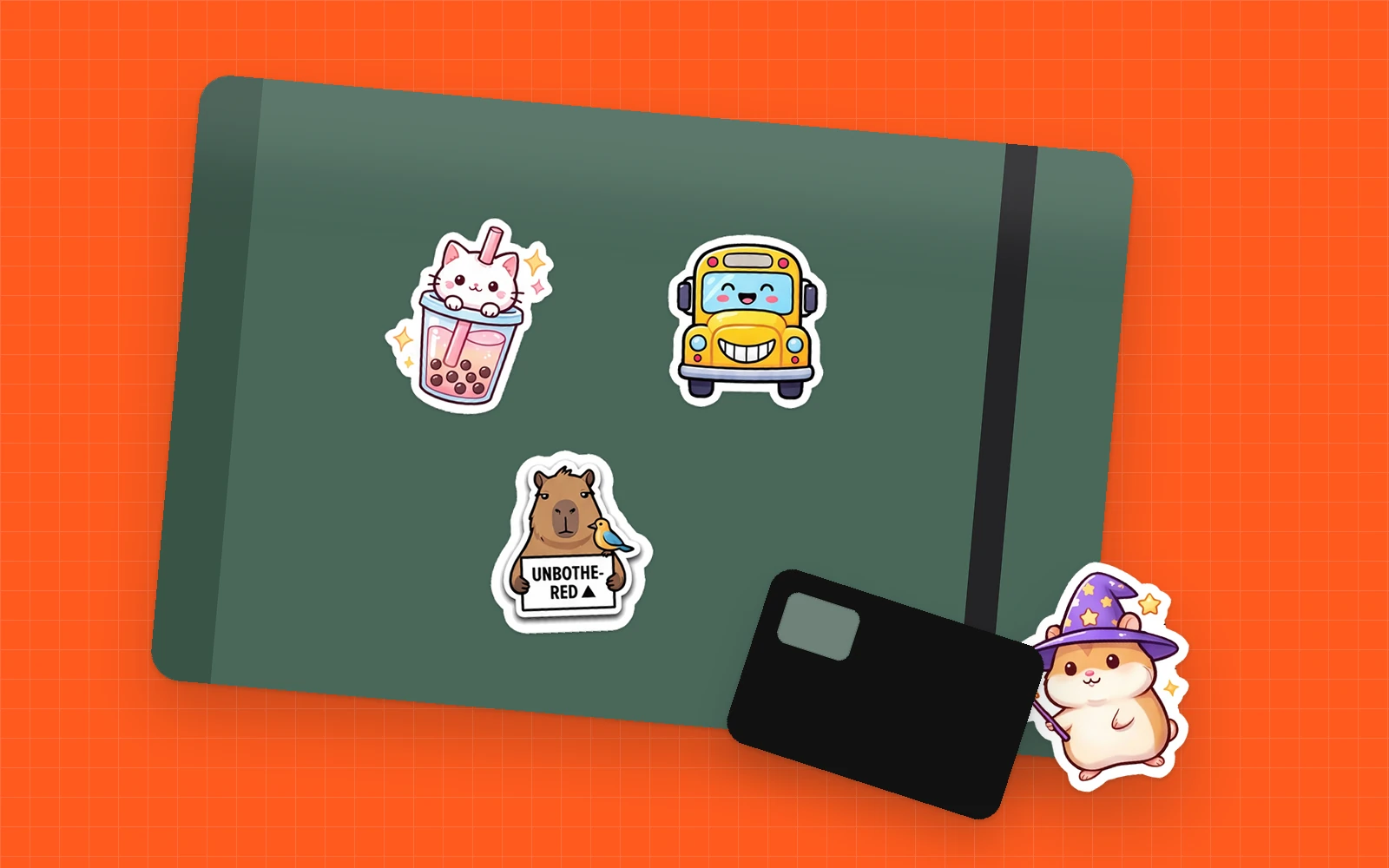
Kapağa tek bir sticker yapıştır ve tam ortaya değil, hafifçe köşelerden birine doğru kaydır. Boş bir kapakta küçük bir sticker bile dikkat çeker. Sade bir görünüm isteyenler ve iş toplantılarında laptopu açanlar için en güvenli seçenek budur.
2. Köşe kümesi
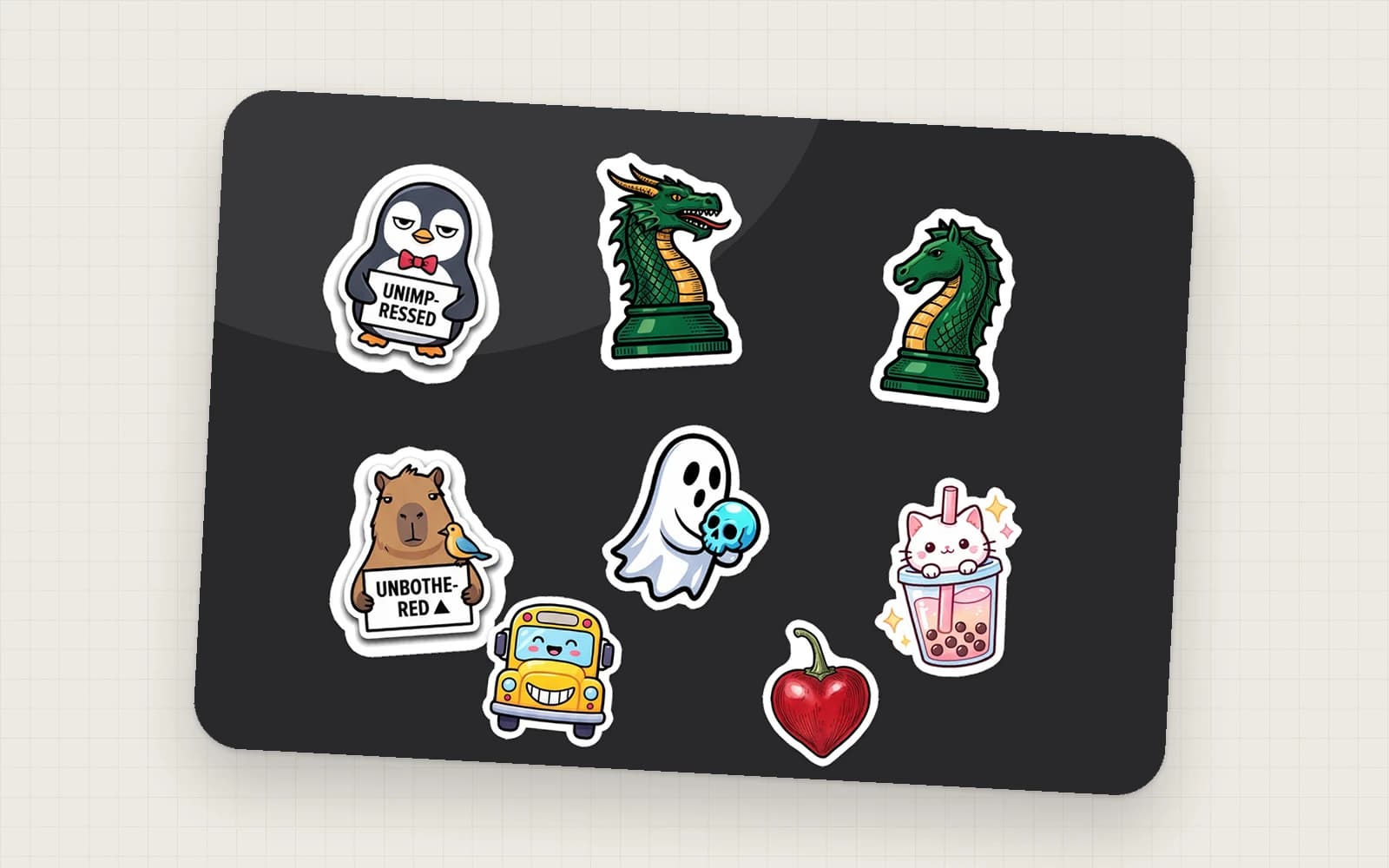
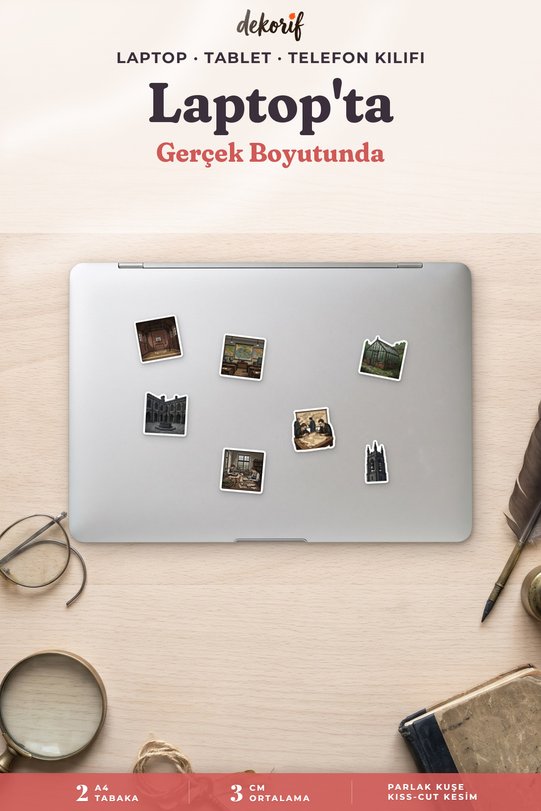
Üç ila beş stickerı kapağın tek bir köşesinde, birbirine yakın ve hafif farklı açılarla topla. Kapağın geri kalanı boş kaldığı için küme bilinçli bir seçim gibi görünür.
3. Düzenli ızgara
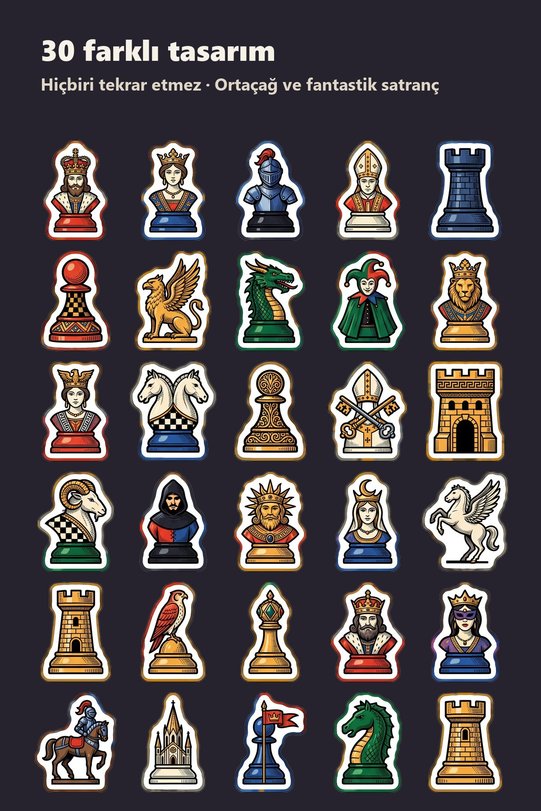
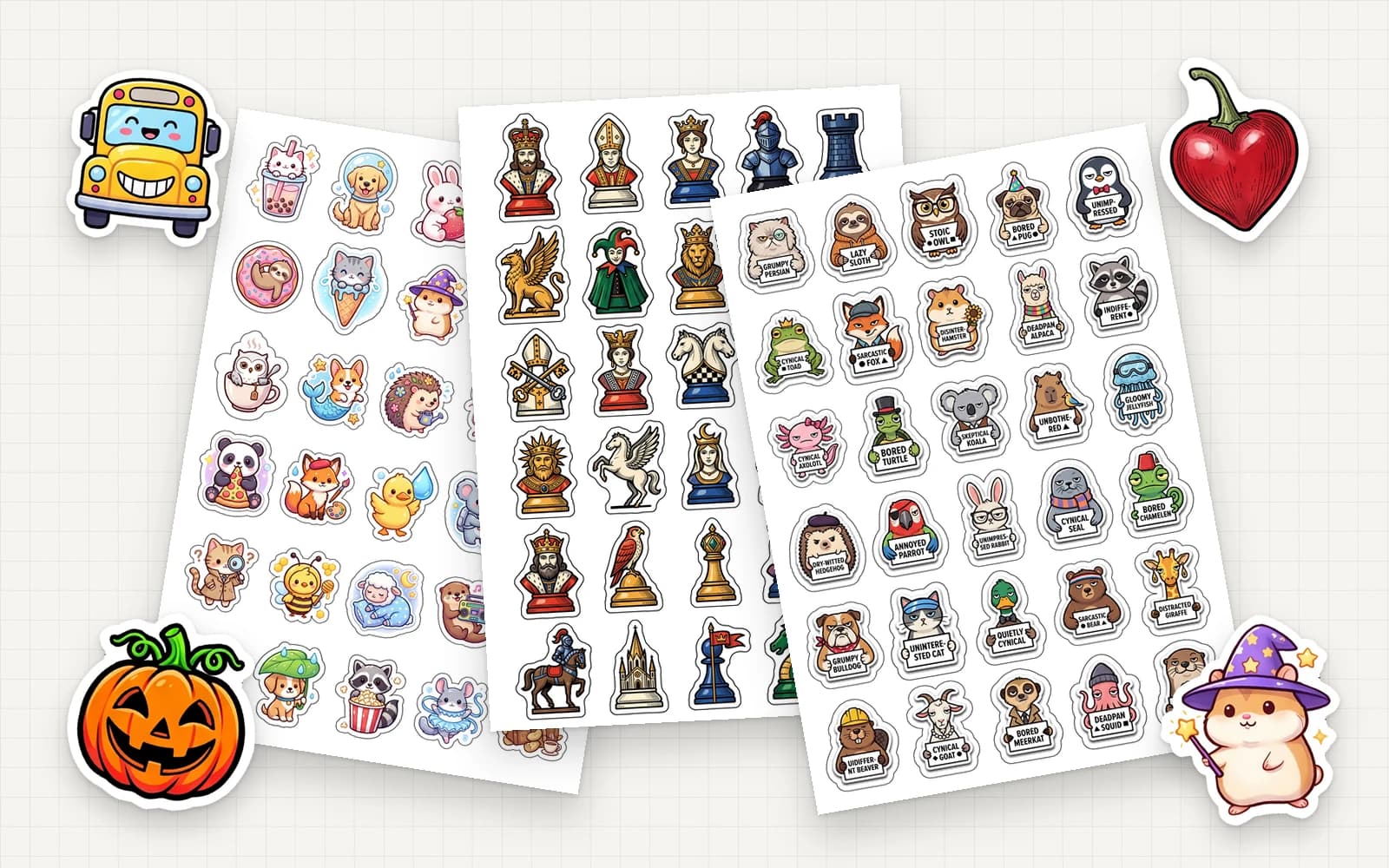
Aynı boydaki stickerları eşit aralıklarla satır ve sütunlar hâlinde diz. Satranç figürleri ya da botanik çizimler gibi koleksiyon hissi veren setlerde ızgara çok iyi çalışır; 100'lü setlerdeki yaklaşık 3 cm'lik stickerlar bu düzen için biçilmiş kaftan. Başlamadan önce kapağın ortasını kurşun kalemle değil, çıkarılabilir bir kağıt bantla işaretle.
4. Kolaj (tam kaplama)
Stickerları kenarları birbirine hafifçe binecek şekilde yerleştirip kapağın tamamını kapla. Önce en dikkat çekici olanları köşelere ve ortaya koy, aradaki boşlukları diğerleriyle doldur. 3–4 cm'lik stickerlarla tam kaplama onlarca sticker ister; bu yüzden 100'lü setler ve mega paketler kolaj için pratiktir. Kolajın en keyifli yanı, zamanla yeni stickerlar ekleyerek büyüyebilmesidir.
5. Tek tema, tek hikâye
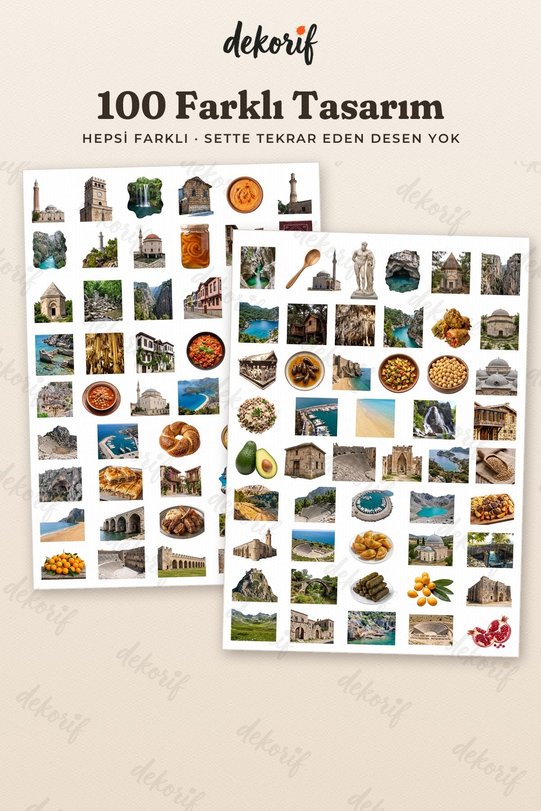
Aynı setten stickerlar seçip kapakta küçük bir hikâye kur: bir şehrin simgeleri, bir satranç tahtasının figürleri ya da bir laboratuvarın deney tüpleri. Tek setten seçim yaptığın için renkler ve çizgi tarzı kendiliğinden uyumlu olur. 81 il serisindeki şehir setleri bu düzen için iyi bir başlangıç: yaşadığın ya da özlediğin şehri kapağına taşırsın.

6. Logo çerçevesi
Laptopun logosunu merkeze alıp stickerları onun çevresine yerleştir. Logo kapağın doğal odak noktası olduğu için düzen dengeli durur. Logonun kendisini kapatmak istemiyorsan stickerlarla arasında bir parmak boşluk bırak.
7. Renk paleti
Temadan bağımsız olarak yalnızca iki üç renge sahip stickerları seç: siyah-turuncu, pastel pembe-mavi ya da toprak tonları. Farklı setlerden gelen stickerlar bile aynı paletteyse tek bir koleksiyon gibi görünür.
Hangi tema sana uygun?
Tema seçerken laptopu nerede kullandığını düşün. Ofiste, okulda ya da kafede aynı laptop farklı izlenimler bırakır.
| Tarzın | Uygun temalar | Önerilen düzen |
|---|---|---|
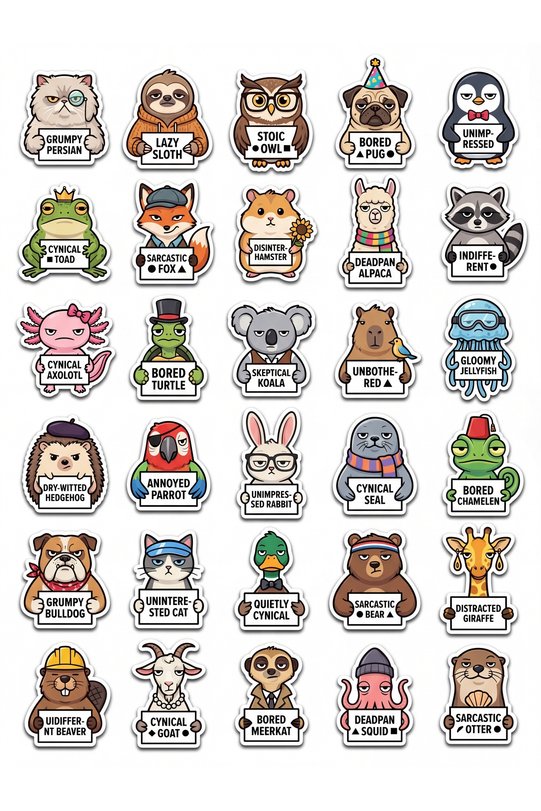
| Esprili, ofiste bile rahat | Espirili hayvan figürleri, tabela tutan huysuz karakterler | Köşe kümesi, kolaj |
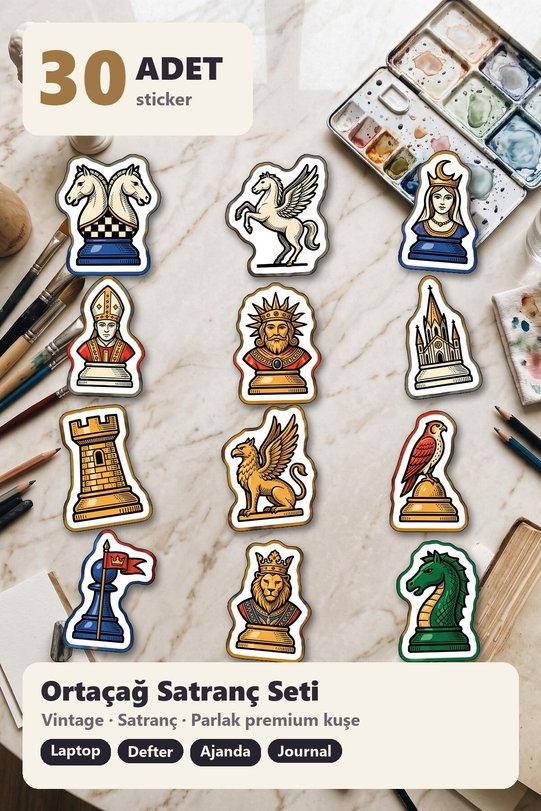
| Sakin ve zarif | Vintage çizimler, satranç, botanik | Tek odak, ızgara |
| Gezgin ve şehir sever | 81 il serisi, seyahat, posta pulu | Tek tema, tek hikâye |
| Karanlık ve gizemli | Gotik, Cadılar Bayramı, mistik | Renk paleti, köşe kümesi |
| Meraklı ve bilimsel | Uzay, bilim ve anatomi | Izgara, tek tema |
| Renkli ve neşeli | Kawaii karakterler, pastel tonlar | Kolaj, renk paleti |
Laptop için en çok seçilen setleri laptop stickerları sayfasında bir arada görebilirsin.
Laptopa kaç sticker yapıştırılır?
Bunun doğru bir sayısı yok; kapağın boyutuna ve stickerların büyüklüğüne bağlı. Bir fikir vermesi için şöyle düşünebilirsin:
- Tek odak: 1 sticker.
- Köşe kümesi: 3–5 sticker.
- Logo çerçevesi ya da ızgara: 6–12 sticker.
- Kolaj: kapağı dolduracak kadar; küçük stickerlarla bu çoğu zaman onlarca sticker demek.
Stickerların boyutu da önemli. Dekorif setlerindeki stickerlar 30'lu setlerde yaklaşık 3–4 cm, 100'lü setlerde yaklaşık 3 cm. Bu boy kümelerde, ızgarada ve kolajda en iyi sonucu verir; tek odak düzeninde ise sade, minimal bir görünüm sağlar. Bütün setlerin ölçülerini sticker rehberinde tablo hâlinde bulabilirsin.
Sticker laptopa zarar verir mi?
Doğru yere yapıştırılan bir sticker laptopun çalışmasına zarar vermez. Sorun çıkaran, stickerın nereye yapıştırıldığı ve nasıl söküldüğüdür:
- Havalandırma ızgaralarını kapatma. Laptopun alt yüzündeki ya da kenarlarındaki ızgaralar sıcak havayı dışarı atar.
- Seri numarası ve bilgi etiketlerinin üzerine yapıştırma. Servise gittiğinde bu bilgilere ihtiyaç duyulur.
- Klavyeye, ekran çerçevesine ya da menteşeye yapıştırma. Kapak kapanırken sürtünür ve kalkar, ekranı da çizebilir.
- Kaplamalı ya da kumaş kaplı kasalarda dikkatli ol. Bazı özel kaplamalar sökme sırasında zarar görebilir; önce görünmeyen küçük bir alanda dene.
Sökme konusunda da gerçekçi olalım: kağıt stickerlar (Dekorif setleri de kağıt) sökülürken yırtılabilir ya da kapakta biraz yapışkan bırakabilir; bu, kapağın kaplamasına ve stickerın ne kadar süre kaldığına bağlı. Kapağın ilk günkü gibi kalmasını istiyorsan stickerları sert bir laptop kılıfına yapıştırmak daha güvenli bir seçenek. Günün birinde stickerları değiştirmek istersen, yüzeye göre güvenli sökme yöntemlerini sticker izi nasıl çıkar yazısında anlattık.
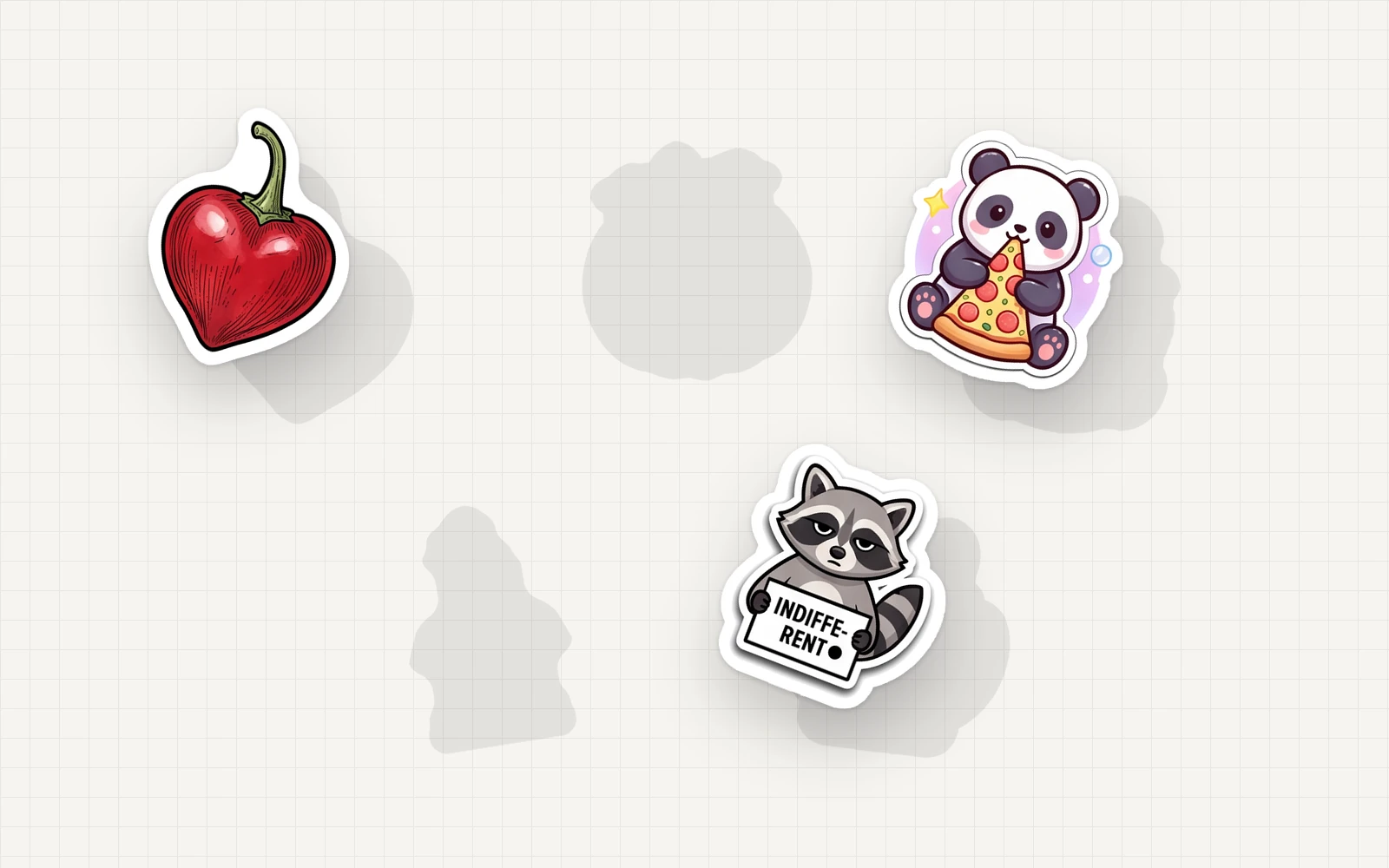
Yapıştırmadan önce yerleşimi planla
Sticker bir kez yapıştıktan sonra yerini değiştirmek hem yapışkanı zayıflatır hem de kağıt stickerlarda kırışma ya da yırtılma riski taşır. Planlamanın en kolay yolu şu:
- Seçtiğin stickerları taşıyıcı sayfasından soymadan makasla kabaca kes.
- Parçaları kapağın üzerine dizip düzeni dene; gerekirse birkaç kez yer değiştir.
- Beğendiğin düzenin bir fotoğrafını çek.
- Kapağı silip tamamen kurula, ardından fotoğrafa bakarak stickerları tek tek yerleştir ve ortadan kenarlara doğru bastır.
Yapıştırma sırasında kabarcık kalmaması için sticker nasıl yapıştırılır rehberindeki adımları izleyebilirsin.
Sık sorulan sorular
Sticker laptopa mı, laptop kılıfına mı yapıştırılmalı?
İkisi de olur. Laptopu sık değiştiriyorsan ya da kapağın ilk günkü gibi kalmasını istiyorsan sert bir kılıfa yapıştırmak daha esnek bir seçenektir; kılıfı değiştirdiğinde yeni bir düzene başlayabilirsin.
Kağıt sticker laptopta kullanılır mı?
Evet. Kuru ve temiz bir laptop kapağı, kağıt sticker için uygun bir yüzeydir. Suya dayanıklı olmadığı için kapağı temizlerken stickerların üzerinden ıslak bezle geçme; her gün çantaya girip çıkan bir laptopta kenarların zamanla aşınabileceğini de hesaba kat.
Mat mı parlak sticker mı laptop için daha iyi?
Laptop kapağı çoğu zaman güçlü ışık altında durduğu için mat stickerlar yansıma yapmadan her açıdan net görünür. Pastel ve canlı renkli tasarımlarda ise parlak yüzey renkleri daha doygun gösterir. Dekorif setlerinin hepsi parlak kuşe baskıdır.
Farklı setlerden stickerlar birlikte kullanılabilir mi?
Kullanılabilir. Uyumlu görünmeleri için renk paletine ya da çizgi tarzına dikkat et; örneğin vintage çizimleri vintage çizimlerle, pastel karakterleri pastellerle bir araya getir.